- May 24 Mon 2021 09:32
-
[超效率自動化!行政人資必學EXCEL出勤管理-入門篇]課程

- Mar 19 Mon 2018 09:53
-
0314 1萬華社大107-1學期-EXCEL課程
- Mar 19 Mon 2018 09:48
-
0315 1 文山社區大學107學期-PhotoShop課程
- Jan 06 Sat 2018 21:07
-
問題:工作表中輸入公式時,常見的函數提示不見了,應如何重新顯示?
處理的方式為:
(1)可以使用「檔案→選項」功能,在「公式→運算公式」中,設定「公式自動完成」項目即可
(2)當您在儲存格中輸入公式內容,遇到需要輸入英文資料時想要關閉函數名稱的提示功能顯示時,可以使用Alt + ↓組合鍵,同時您也可以使用【Alt + ↓】組合鍵輕鬆的開啟或閉閉函數名稱的提示內容。
- May 21 Sun 2017 14:44
-
3-3.物件變形技巧 (3-3-2.變更位置技巧)-LibreOffice Draw

步驟1. 利用 [側邊欄] 的 [屬性] 圖示,使用 [頁面] 區段中的 [格式] 項目設定為 [B5 (JIS)]、[方向] 項目為 [橫向]。
步驟2. 使用 [繪圖] 工具列中的 [基本形狀] 圖示中選擇 [圓形]。
步驟3. 利用 [側邊欄] 的 [屬性] 圖示,使用 [位置和大小] 區段中的 [寬度] / [高度] 項目設定為 [2公分]。
步驟4. 使用 [編輯] > [製作複本] 指令:
(1). [副本數目] 項目設定為 [10]。
- May 21 Sun 2017 14:39
-
3-3.物件變形技巧 (3-3-1.固定位置技巧)-LibreOffice Draw
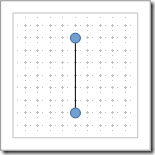
3-3.物件變形技巧
3-3-1.固定位置技巧
步驟1. 使用 [繪圖] 工具列中的 [基本形狀] 圖示中選擇 [線條]。
步驟2. 使用Alt鍵與Shift鍵繪製一條由中心向外垂直的 [直線] 圖案。
步驟3. 使用 [繪圖] 工具列中的 [基本形狀] 圖示中選擇 [圓形]。
- May 21 Sun 2017 14:31
-
3-2.物件造形範例-拼圖 (LibreOffice Draw)
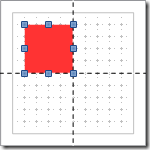
步驟1. 在 [頁面] 標籤的 [紙張格式] 區段中設定 [寬度] / [高度] 項目各為 [12公分]。
步驟2. 在 [頁面] 標籤的 [頁面邊距] 區段中設定 [左] /[右] /[上] /[下] 項目各為 [1公分]。
步驟3. 使用使用 [檢視] > [網路與輔助線] > [顯示網格] 指令。
步驟4. 從 [水平尺規] / [垂直尺規] 中分別拖曳出 [輔助線]。
步驟5. 使用 [繪圖] 工具列中的 [基本形狀] 圖示中選擇 [方形],按下 Alt鍵由中心向外繪製一個正方形圖案。
- May 21 Sun 2017 14:14
-
3-1.物件造形技巧-(3-1-4.物件結合技巧)
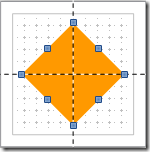
3.美工圖案造形設計
繪圖物件除了使用堆疊組合一個群組物件外,Draw另外提供了「造形」功能,使用「結合」、「分割」、「形狀 (結合/減去/剪下)」等功能產生不同的複合形狀或複合路徑物件,讓作品可呈現更多不同的效果。
3-1-4.物件結合技巧
步驟1. 使用使用 [檢視] > [網路與輔助線] > [顯示網格] 指令。
步驟2. 從 [水平尺規] / [垂直尺規] 中分別拖曳出 [輔助線]。
- May 21 Sun 2017 14:14
-
3-1.物件造形技巧-(3-1-3.物件剪下技巧)

3.美工圖案造形設計
繪圖物件除了使用堆疊組合一個群組物件外,Draw另外提供了「造形」功能,使用「結合」、「分割」、「形狀 (結合/減去/剪下)」等功能產生不同的複合形狀或複合路徑物件,讓作品可呈現更多不同的效果。
3-1-3.物件剪下技巧
步驟1. 使用 [繪圖] 工具列中的 [基本形狀] 圖示中選擇 [方形]。
步驟2. 使用 [線條與填入] 工具列中的 [區域] 圖示設定 [紅色] 填滿色彩,[線條樣式] 圖示設定 [-無-]填滿色彩。
- May 21 Sun 2017 14:11
-
3-1.物件造形技巧-(3-1-2.物件減去技巧)

3.美工圖案造形設計
繪圖物件除了使用堆疊組合一個群組物件外,Draw另外提供了「造形」功能,使用「結合」、「分割」、「形狀 (結合/減去/剪下)」等功能產生不同的複合形狀或複合路徑物件,讓作品可呈現更多不同的效果。
3-1-2.物件減去技巧
步驟1. 使用使用 [檢視] > [網路與輔助線] > [顯示網格] 指令。
步驟2. 從 [水平尺規] / [垂直尺規] 中分別拖曳出 [輔助線]。
- May 21 Sun 2017 14:04
-
3-1.物件造形技巧-(3-1-1.物件結合技巧)

3.美工圖案造形設計
繪圖物件除了使用堆疊組合一個群組物件外,Draw另外提供了「造形」功能,使用「結合」、「分割」、「形狀 (結合/減去/剪下)」等功能產生不同的複合形狀或複合路徑物件,讓作品可呈現更多不同的效果。
3-1.物件造形技巧
「形狀」項目是利用選取物件的填色範圍去執行「結合」、「減去」、「剪下」等圖形設計。
3-1-1.物件結合技巧
- May 21 Sun 2017 13:42
-
2-5.美工圖案的管理技巧
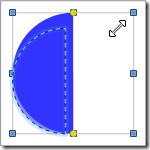
2-5.美工圖案的管理技巧
在頁面中繪製了多個繪圖物件後,如何安排物件顯示的尺寸、位置、排列順序與翻轉顯示等,可以使用Draw提供的物件管理技巧功能協助完成版面美觀的設計。
2-5-1.物件調整技巧
利用繪圖物件四週八個 [控制點],進行物件在 [寬度] 與 [高度] 的調整。
步驟1. 點選繪圖物件後顯示八個 [控制點],按下滑鼠左鍵不放直接拖曳出欲調整的 [寬度] 或 [高度] 尺寸。
