- May 21 Sun 2017 14:44
-
3-3.物件變形技巧 (3-3-2.變更位置技巧)-LibreOffice Draw


- May 21 Sun 2017 14:39
-
3-3.物件變形技巧 (3-3-1.固定位置技巧)-LibreOffice Draw

- May 21 Sun 2017 14:31
-
3-2.物件造形範例-拼圖 (LibreOffice Draw)


步驟1. 在 [頁面] 標籤的 [紙張格式] 區段中設定 [寬度] / [高度] 項目各為 [12公分]。
步驟2. 在 [頁面] 標籤的 [頁面邊距] 區段中設定 [左] /[右] /[上] /[下] 項目各為 [1公分]。
- May 21 Sun 2017 14:14
-
3-1.物件造形技巧-(3-1-4.物件結合技巧)
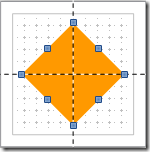
3.美工圖案造形設計
繪圖物件除了使用堆疊組合一個群組物件外,Draw另外提供了「造形」功能,使用「結合」、「分割」、「形狀 (結合/減去/剪下)」等功能產生不同的複合形狀或複合路徑物件,讓作品可呈現更多不同的效果。
3-1-4.物件結合技巧
- May 21 Sun 2017 14:14
-
3-1.物件造形技巧-(3-1-3.物件剪下技巧)

3.美工圖案造形設計
繪圖物件除了使用堆疊組合一個群組物件外,Draw另外提供了「造形」功能,使用「結合」、「分割」、「形狀 (結合/減去/剪下)」等功能產生不同的複合形狀或複合路徑物件,讓作品可呈現更多不同的效果。
3-1-3.物件剪下技巧
- May 21 Sun 2017 14:11
-
3-1.物件造形技巧-(3-1-2.物件減去技巧)

3.美工圖案造形設計
繪圖物件除了使用堆疊組合一個群組物件外,Draw另外提供了「造形」功能,使用「結合」、「分割」、「形狀 (結合/減去/剪下)」等功能產生不同的複合形狀或複合路徑物件,讓作品可呈現更多不同的效果。
3-1-2.物件減去技巧
- May 21 Sun 2017 14:04
-
3-1.物件造形技巧-(3-1-1.物件結合技巧)

- May 21 Sun 2017 13:42
-
2-5.美工圖案的管理技巧
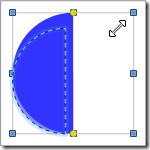
- May 21 Sun 2017 12:44
-
2-4.基本圖案的設計

- May 21 Sun 2017 12:37
-
2-3.頁面定位設計

2-3-1.修改頁面尺寸
步驟1. 使用 [側邊欄] 的 [屬性] 圖示設定頁面顯示尺寸。
步驟2. 在 [頁面] 標籤的 [紙張格式] 區段中設定 [寬度] / [高度] 項目各為 [12公分]。
步驟3. 在 [頁面] 標籤的 [頁面邊距] 區段中設定 [左] /[右] /[上] /[下] 項目各為 [1公分]。
- May 21 Sun 2017 12:33
-
2-2.輔助工具
